Premier lancement et activation
LETAS s'installe comme n'importe quel logiciel Windows, puis se déverrouille définitivement avec la clé fournie par votre établissement — aucune connexion internet n'est nécessaire ensuite, ni pour l'activation hors-ligne, ni pour l'utilisation quotidienne.
Installer
Lancez LETAS-Setup.exe et suivez l'installateur. Aucune configuration technique n'est demandée.
Activer
Au premier lancement, l'écran « Activation requise » demande une Clé de licence et le Nom de l'établissement. Si vous avez reçu un fichier de licence hors-ligne (.lic), utilisez plutôt le bouton d'import de fichier à côté du champ — un jeton signé est trop long pour être tapé sans erreur.
Le nom que vous saisissez doit correspondre exactement à celui de votre licence. Une fois activé, ce nom est verrouillé : il ne pourra plus être modifié dans Paramètres, même en cas de réinstallation ou d'ouverture d'un fichier projet portant un autre nom — c'est la sécurité qui garantit qu'une licence ne peut servir qu'à un seul établissement.
Retrouver le Tableau de bord
Après activation, LETAS ouvre le Tableau de bord : effectifs (enseignants, matières, salles, classes, activités), alertes du jour (surcharges, activités non placées) et un raccourci vers l'emploi du temps généré.
Mettre à jour LETAS (nouvelle version installée par-dessus l'ancienne) ne touche jamais à votre licence ni à vos données — établissement, classes, enseignants, activités et emploi du temps généré sont conservés à l'identique.
Établissement et grille horaire
Avant de saisir la moindre classe, réglez le cadre dans lequel tout le reste va se placer : l'identité de l'établissement et la grille des jours/créneaux. Tout se passe dans Paramètres, onglets Établissement et Grille horaire & vacations.

- 14 onglets : Établissement (identité), Grille horaire & vacations, Projet & sauvegardes, Licence.
- 2Avec une licence hors-ligne perpétuelle, le nom est verrouillé sur la valeur signée dans la clé — non modifiable ici, contrairement à tous les autres champs.
- 3Reste librement modifiable : type d'établissement, adresse, région, académie, IEF, directeur, année scolaire, téléphone, email.
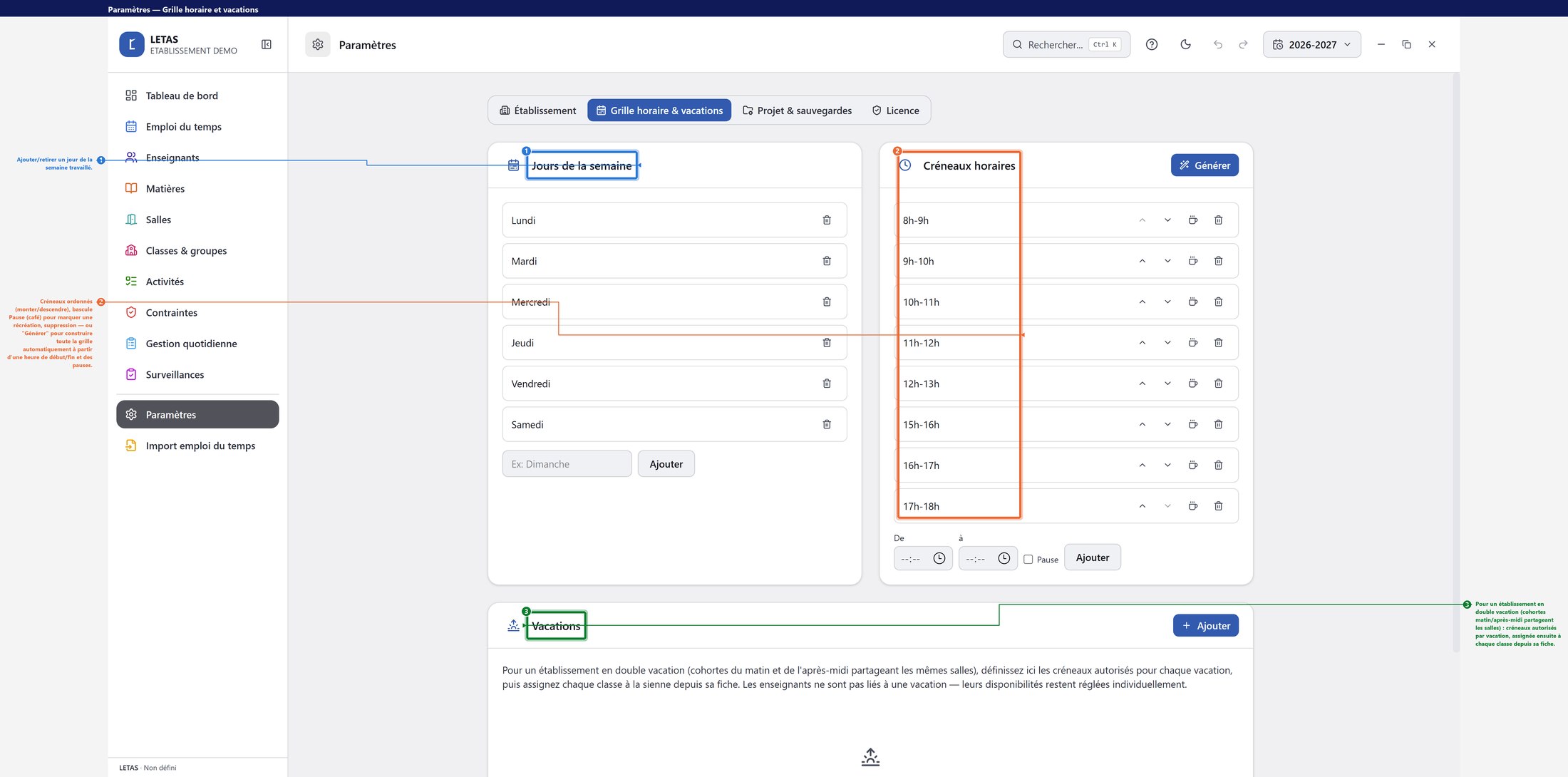
- 1Jours de la semaine : ajouter/retirer un jour travaillé.
- 2Créneaux horaires ordonnés (monter/descendre), bascule Pause pour une récréation, suppression — ou Générer pour construire toute la grille automatiquement.
- 3Vacations : pour un double flux, créneaux autorisés par vacation, assignée ensuite à chaque classe depuis sa fiche (étape 6).
Identité de l'établissement
Renseignez Type d'établissement (CEM / Lycée / mixte), Adresse, Région, Académie (IA), IEF, Nom du proviseur ou principal, Année scolaire, Téléphone, Email — puis Enregistrer. Ces informations réapparaissent sur tous les documents exportés.
Jours de la semaine
Dans Grille horaire & vacations, définissez les jours travaillés (généralement lundi à samedi, ou lundi à vendredi selon l'établissement).
Créneaux horaires
Deux méthodes : ajoutez chaque créneau un par un (heure de début/fin, case Pause à cocher pour une récréation), ou utilisez Générer pour construire automatiquement toute la journée à partir d'une heure de début, une heure de fin et la liste des pauses souhaitées — un aperçu s'affiche avant de confirmer avec Remplacer les créneaux.
Vacations (double flux), si nécessaire
Si votre établissement fonctionne en deux cohortes tournantes (matin/après-midi sur les mêmes salles), créez une Vacation par cohorte : un nom, puis une grille à cocher des créneaux jour × heure autorisés pour cette cohorte. Chaque classe sera ensuite rattachée à sa vacation depuis sa propre fiche, à l'étape 6.
Enseignants
Une fois la grille prête, saisissez le corps enseignant. C'est ici que chaque professeur reçoit ses matières habilitées — une information qui, plus tard, préremplira automatiquement le champ Matière à la création de chaque activité.
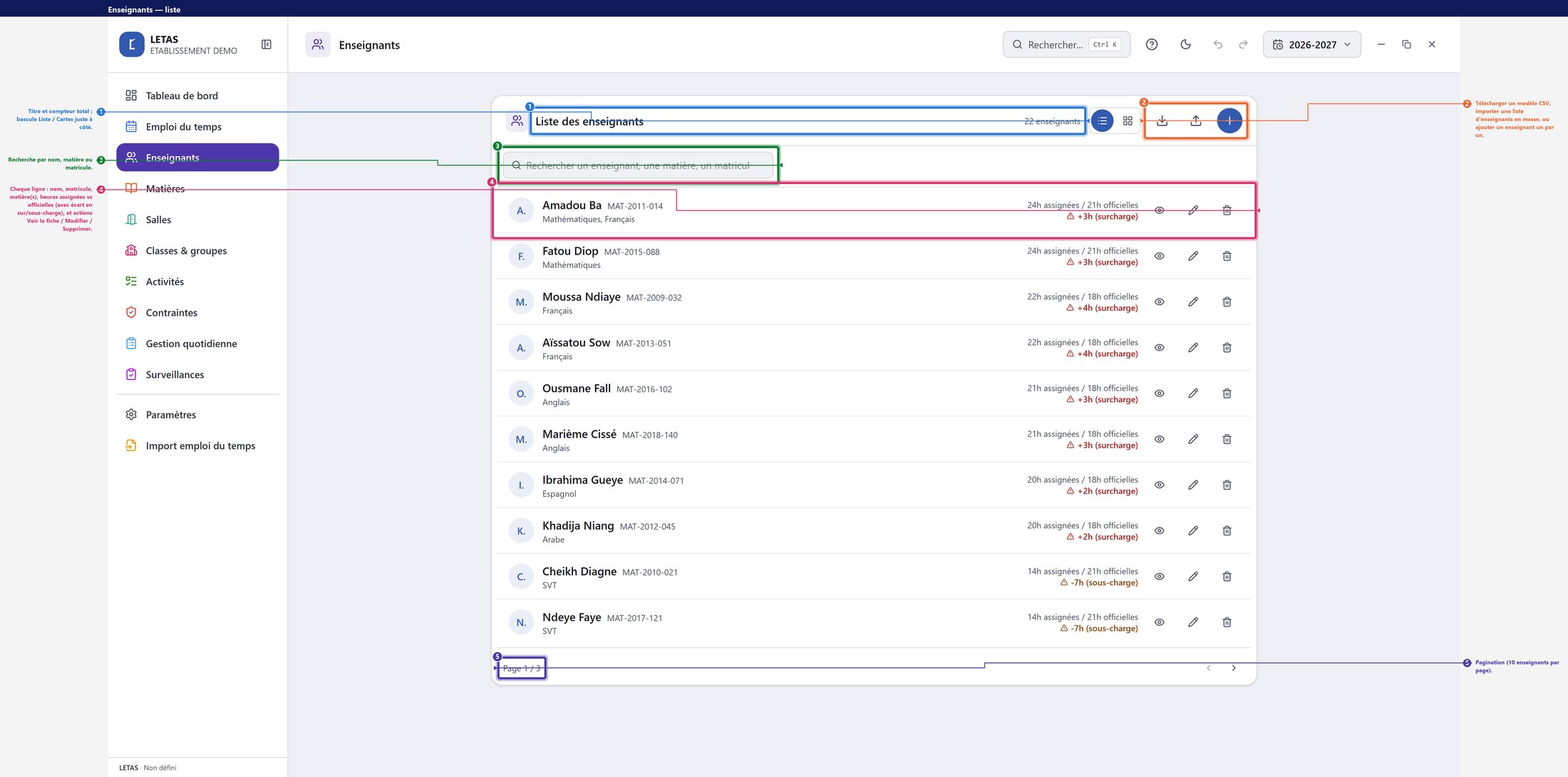
- 1Télécharger un modèle CSV, importer une liste en masse, ou ajouter un enseignant un par un.
- 2Recherche par nom, matière ou matricule.
- 3Chaque ligne : nom, matricule, matière(s), heures assignées vs officielles (écart en sur/sous-charge), et actions Voir la fiche / Modifier / Supprimer.
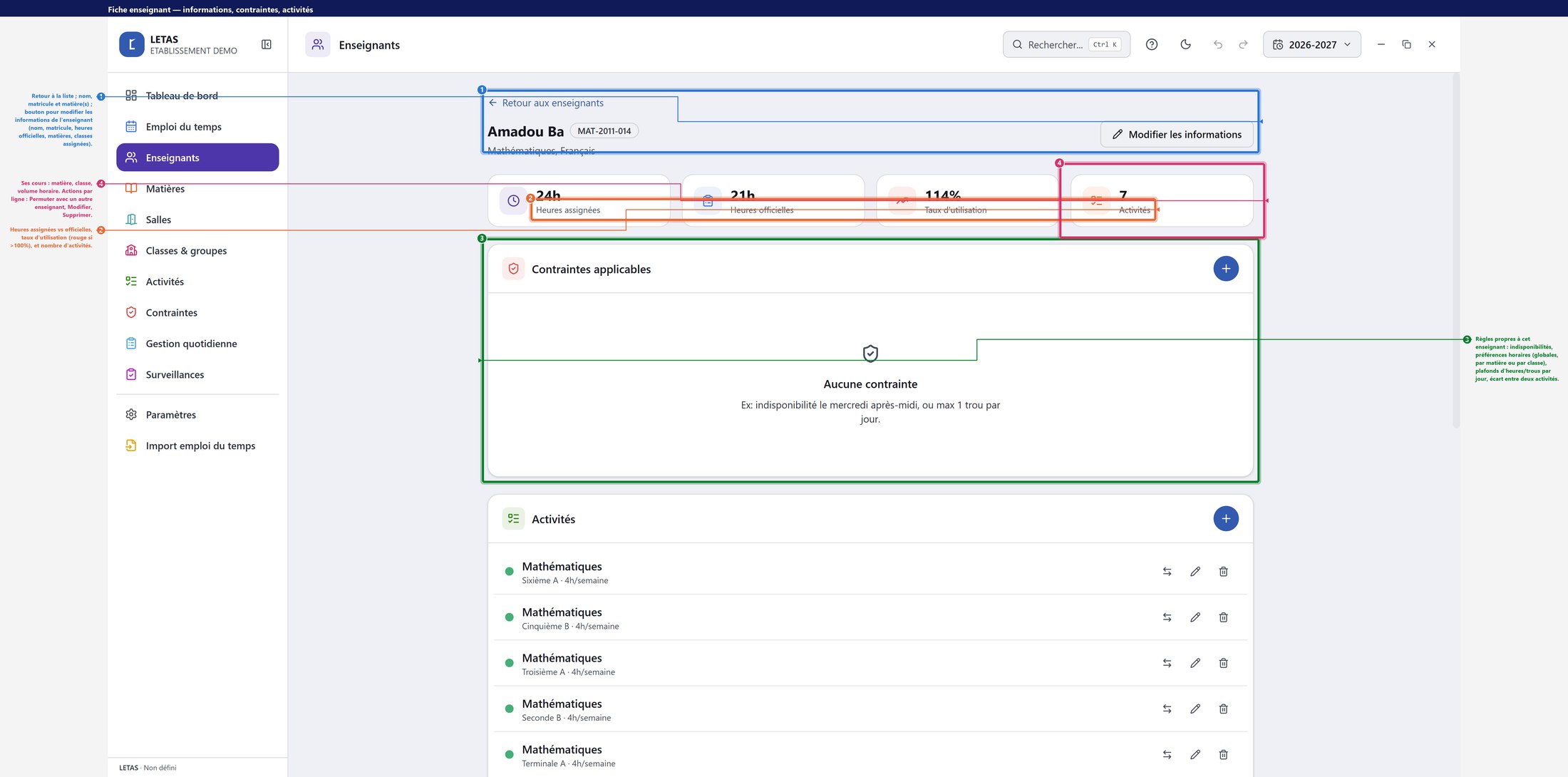
- 1Heures assignées vs officielles, taux d'utilisation (rouge si >100%), et nombre d'activités.
- 2Contraintes applicables : indisponibilités, préférences horaires, plafonds d'heures/trous par jour (détaillées à l'étape 9).
- 3Activités avec leur classe : Permuter (échanger avec un collègue de même discipline et même volume horaire), Modifier, Supprimer.
Ajouter un enseignant
Bouton Ajouter un enseignant : Nom complet (obligatoire), Matricule (optionnel), Heures officielles/semaine (optionnel — sert à comparer la charge réelle à la charge due, dans le Tableau de bord et la Gestion quotidienne).
Habiliter ses matières
Depuis la fiche de l'enseignant, cochez toutes les matières qu'il est autorisé à enseigner. Un professeur bivalent (par exemple Physique-Chimie et SVT) peut avoir plusieurs matières cochées — à la création d'une activité, LETAS ne préremplira automatiquement que si une seule matière est possible ; sinon le choix reste ouvert.
Import en masse
Pour un grand établissement, Télécharger un modèle CSV, remplissez-le dans un tableur, puis Importer depuis un CSV — bien plus rapide que la saisie un par un pour 20, 40 ou 80 enseignants.
Matières et grille horaire par matière
La page Matières fait plus que lister les disciplines : elle porte la grille horaire officielle (nombre d'heures/semaine par matière et par niveau), qui préremplira ensuite automatiquement le nombre d'heures à chaque création d'activité.

- 1Modèle CSV, import en masse, et ajout depuis un catalogue prédéfini (ou saisie libre si absente du catalogue).
- 2Chaque matière : couleur (utilisée partout dans l'emploi du temps), nom, abréviation, Modifier / Supprimer.

- 1Grille horaire hebdomadaire par matière et par niveau — pré-remplit automatiquement le champ « heures » d'une nouvelle activité.
- 2Exceptions par classe/série : quand une classe précise a un volume différent du défaut de son niveau — cette exception prime sur la grille générale pour ces classes.
Choisir les matières
Bouton Ajouter des matières : cochez dans le catalogue proposé, ou ajoutez une matière personnalisée (nom + abréviation) si elle n'y figure pas.
Remplir la grille horaire par niveau
Un tableau matière × niveau (6ème à Terminale) apparaît sous la liste dès qu'au moins une classe existe. Cliquez une cellule, saisissez le nombre d'heures — par exemple Mathématiques = 6 en 6ème. Cette valeur devient le défaut proposé pour toute nouvelle activité de cette matière, pour ce niveau.
Exceptions par classe ou série
Au lycée surtout, les heures varient parfois par série (Maths = 4h en Terminale L contre 7h en Terminale S) : la section Exceptions par classe / série permet de définir une valeur qui prime sur le défaut du niveau, pour une classe précise seulement — sans toucher au reste du niveau.
Cette grille horaire n'est qu'une suggestion : le champ « Nombre total d'heures » reste toujours modifiable à la main lors de la création d'une activité, pour un cas particulier.
Salles
Chaque salle (classe banalisée, labo, terrain, salle informatique...) est déclarée une fois, avec sa capacité et un type optionnel — le type est ce qui permettra, à la création d'une activité, de cocher d'un clic « toutes les salles Labo » ou « toutes les salles Informatique » plutôt que de les chercher une par une.
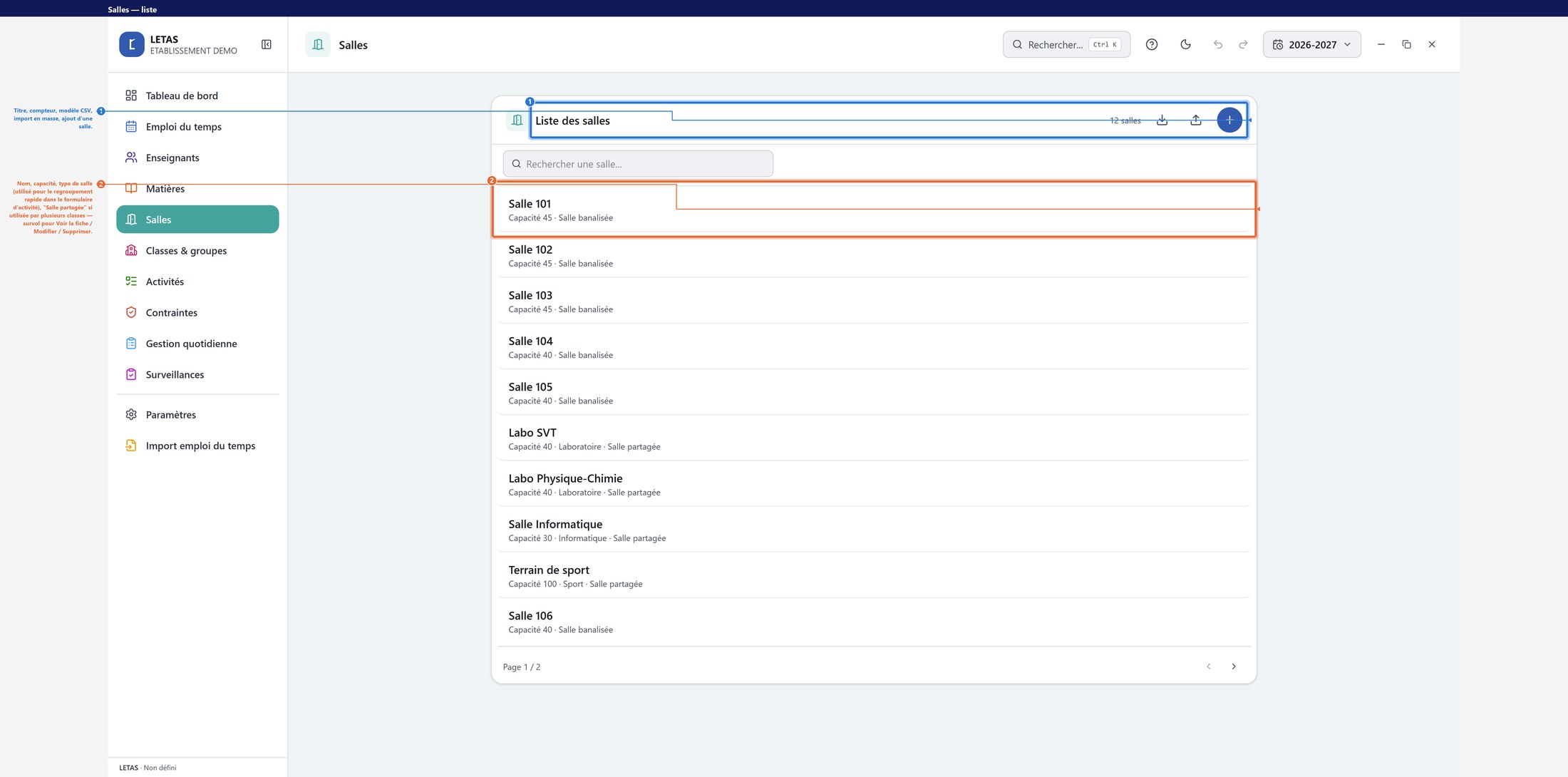
- 1Modèle CSV, import en masse, ajout d'une salle.
- 2Nom, capacité, type (utilisé pour le regroupement rapide dans le formulaire d'activité), « Salle partagée » si utilisée par plusieurs classes.
Ajouter une salle
Nom, Capacité (nombre de places), et Type si elle appartient à une famille de salles interchangeables (Labo, Sport, Informatique...).
Prévoir assez de salles spécialisées
Pour les groupes d'options ou la création groupée (étape 8), plusieurs cours ont lieu en même temps dans des salles différentes — mieux vaut avoir déclaré plusieurs salles interchangeables du même type (ex : 2 ou 3 « Labo Physique ») pour que le générateur ait de la marge.
Classes, niveaux et groupes d'options
LETAS organise les élèves en hiérarchie : Niveau (ex. « 6ème ») → Classe (ex. « 6ème A ») → éventuellement des Groupes (options qui piochent des élèves dans plusieurs classes à la fois, comme LV2 Espagnol).
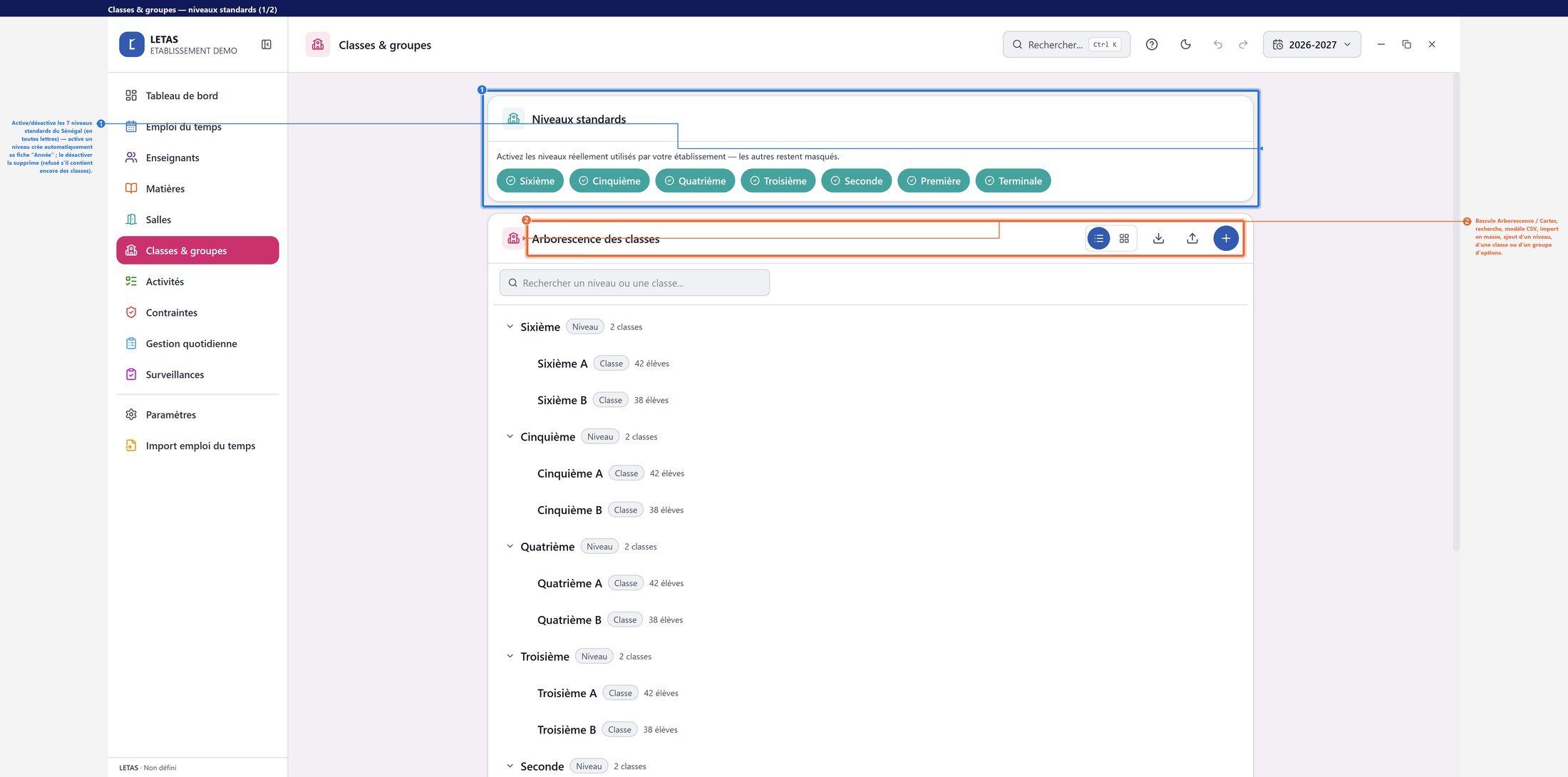
- 1Niveaux standards : active/désactive les 7 niveaux du Sénégal — activer un niveau crée automatiquement sa fiche « Année » ; le désactiver la supprime (refusé s'il contient encore des classes).
- 2Bascule Arborescence / Cartes, recherche, modèle CSV, import en masse, ajout d'un niveau, d'une classe ou d'un groupe d'options.
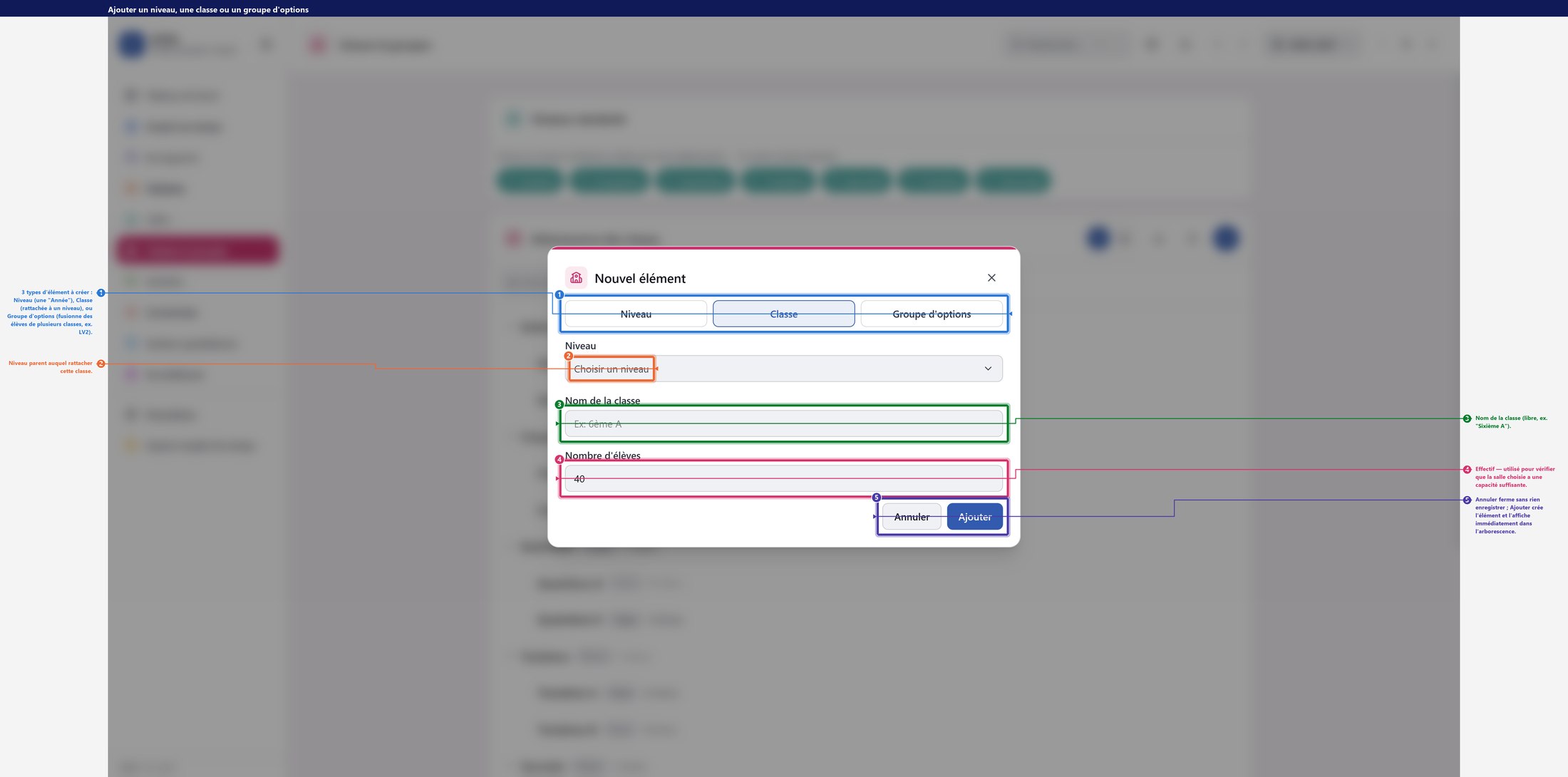
- 13 types d'élément à créer : Niveau (une « Année »), Classe (rattachée à un niveau), ou Groupe d'options (fusionne des élèves de plusieurs classes).
- 2Nom de la classe (libre) et effectif — utilisé pour vérifier que la salle choisie a une capacité suffisante.
Créer les niveaux et les classes
Un niveau (6ème, 5ème... jusqu'à Terminale) regroupe ses classes (A, B, C, D). Chaque classe reçoit son effectif d'élèves — utilisé ensuite pour vérifier qu'une salle a assez de places.
Créer un groupe d'options
Pour une option qui mélange des élèves de plusieurs classes d'un même niveau (LV2 Espagnol, Allemand...), créez un Groupe et cochez les classes qui y participent (« membres du groupe »). LETAS bloque automatiquement ces classes sur le même créneau que le groupe, pour qu'aucune autre activité ne soit placée en même temps pour les élèves qui sont partis en option.
Rattacher une classe à une vacation (si double flux)
Si vous avez créé des Vacations à l'étape 2, chaque classe concernée s'y rattache depuis sa propre fiche — elle ne sera alors jamais programmée en dehors des créneaux autorisés pour sa cohorte.
Créer une activité (cas simple)
Une activité, c'est le cours lui-même : un enseignant (ou plusieurs), une matière, une ou plusieurs classes, un nombre d'heures/semaine, et éventuellement une salle. Tout se crée depuis Activités → Ajouter une activité, avec 3 points de départ possibles selon ce que vous connaissez en premier.

- 13 points de départ pour construire la même activité — Enseignant, Discipline ou Classe — chacun limite les choix suivants en conséquence.
- 2Cocher un ou plusieurs enseignants — leur(s) discipline(s) s'affichent à côté. Cocher 2+ enseignants active la création groupée (étape 8).
- 3Matière — se limite à celles habilitées pour l'enseignant choisi (ou, sur les onglets Discipline/Classe, la liste des enseignants se filtre sur la discipline déjà choisie).
- 4Classe(s)/groupe(s) concerné(s) (plusieurs possibles), puis salle fixe unique ou plusieurs salles interchangeables.

- 1Volume horaire hebdomadaire — pré-rempli automatiquement depuis la grille horaire des Matières (étape 4) si matière+classe le permettent.
- 2Découpage des séances : en une seule séance, réparti en séances égales, ou personnalisé (durée et relation de chaque séance une à une).
- 3Ajouter et continuer garde le même enseignant/matière et enchaîne directement sur une autre classe, sans tout ressaisir.
Choisir le point de départ
3 onglets en haut du formulaire : Enseignant, Discipline ou Classe. Chacun réordonne les champs suivants pour partir de ce que vous avez sous les yeux — par exemple, si vous êtes en train de compléter le programme d'une classe précise, partez de l'onglet Classe. Dès que l'onglet n'est pas Enseignant, la liste des enseignants proposée se filtre automatiquement sur ceux habilités pour la discipline déjà choisie.
Cocher l'enseignant (ou plusieurs)
Un seul enseignant coché : le champ Matière se préremplit automatiquement s'il n'a qu'une seule matière habilitée (sinon vous choisissez vous-même parmi ses matières). Cocher un deuxième enseignant bascule en création groupée (étape 8).
Cocher la ou les classes
Une seule classe pour un cours classique ; plusieurs classes si un même professeur regroupe plusieurs classes dans un seul cours (par exemple une matière à petit effectif enseignée conjointement à 4ème C et 4ème D).
Heures et découpage
Le Nombre total d'heures/semaine se préremplit depuis la grille horaire (étape 4) si matière + classe suffisent à la déterminer. Choisissez ensuite comment répartir ces heures : En une seule séance, Réparti en séances égales sur des jours différents, ou Personnalisé (durée et relation — « jour différent » ou « libre » — de chaque séance une à une).
Salle (optionnel)
Une Salle attitrée fixe, ou plusieurs salles interchangeables cochées (le générateur choisira celle qui est libre) — laissez vide si la matière n'exige pas de salle particulière.
Enregistrer
Ajouter ferme le formulaire ; Ajouter et continuer garde le même enseignant/matière et vide seulement la classe, pour enchaîner rapidement sur une autre classe sans tout ressaisir. L'activité rejoint la liste, prête à être placée à la prochaine génération de l'emploi du temps (étape 10).
Création groupée — plusieurs enseignants, même créneau
C'est le cas des options et des groupes de niveau : plusieurs enseignants donnent chacun une matière différente, en même temps, aux mêmes classes (ou à des groupes issus de ces classes), chacun dans sa propre salle. LETAS appelle ça la création groupée — elle s'active automatiquement dès que vous cochez deux enseignants ou plus dans le même formulaire d'activité (voir la capture de l'étape 7), quel que soit l'onglet de point de départ utilisé.
Cocher plusieurs enseignants
Dès le deuxième enseignant coché, le formulaire bascule automatiquement : au lieu d'un seul champ Matière, une ligne Matière par enseignant apparaît pour chacun — chaque professeur reçoit sa propre matière, préremplie si elle est unique pour lui.
Cocher les classes partagées
Les classes cochées sont communes à tous les enseignants du groupe — ce sont elles qui, ensemble ou réparties selon les options réellement choisies par les élèves, suivent ces cours en parallèle.
Salles : laissez faire l'automatisme
Cochez des salles si vous voulez les choisir vous-même ; sinon, laissez vide. LETAS complète automatiquement avec d'autres salles libres de l'établissement pour qu'il y en ait toujours au moins autant que d'enseignants — chacun reçoit une salle différente, jamais la même que ses collègues au même instant.
Synchronisation automatique
Un bandeau récapitule : « Création groupée activée — N activités seront créées, au même horaire ». En arrière-plan, toutes ces activités reçoivent le même identifiant de groupe d'options, ce qui force le générateur (étape 10) à les placer exactement sur le même jour et la même heure — jamais l'une sans l'autre.
Cette synchronisation reste vraie tout le temps, pas seulement à la génération : déplacer, verrouiller ou déverrouiller à la main l'un de ces cours dans l'emploi du temps (étape 11) entraîne automatiquement tous les autres — impossible de les désynchroniser par erreur.
Contraintes
Les contraintes disent au générateur ce qui est interdit ou préférable. Chacune se règle en Dure (jamais violée — le générateur laisse plutôt un cours non placé que de l'enfreindre) ou Souple (évitée autant que possible, mais acceptée en dernier recours). Ajout depuis Contraintes → +.
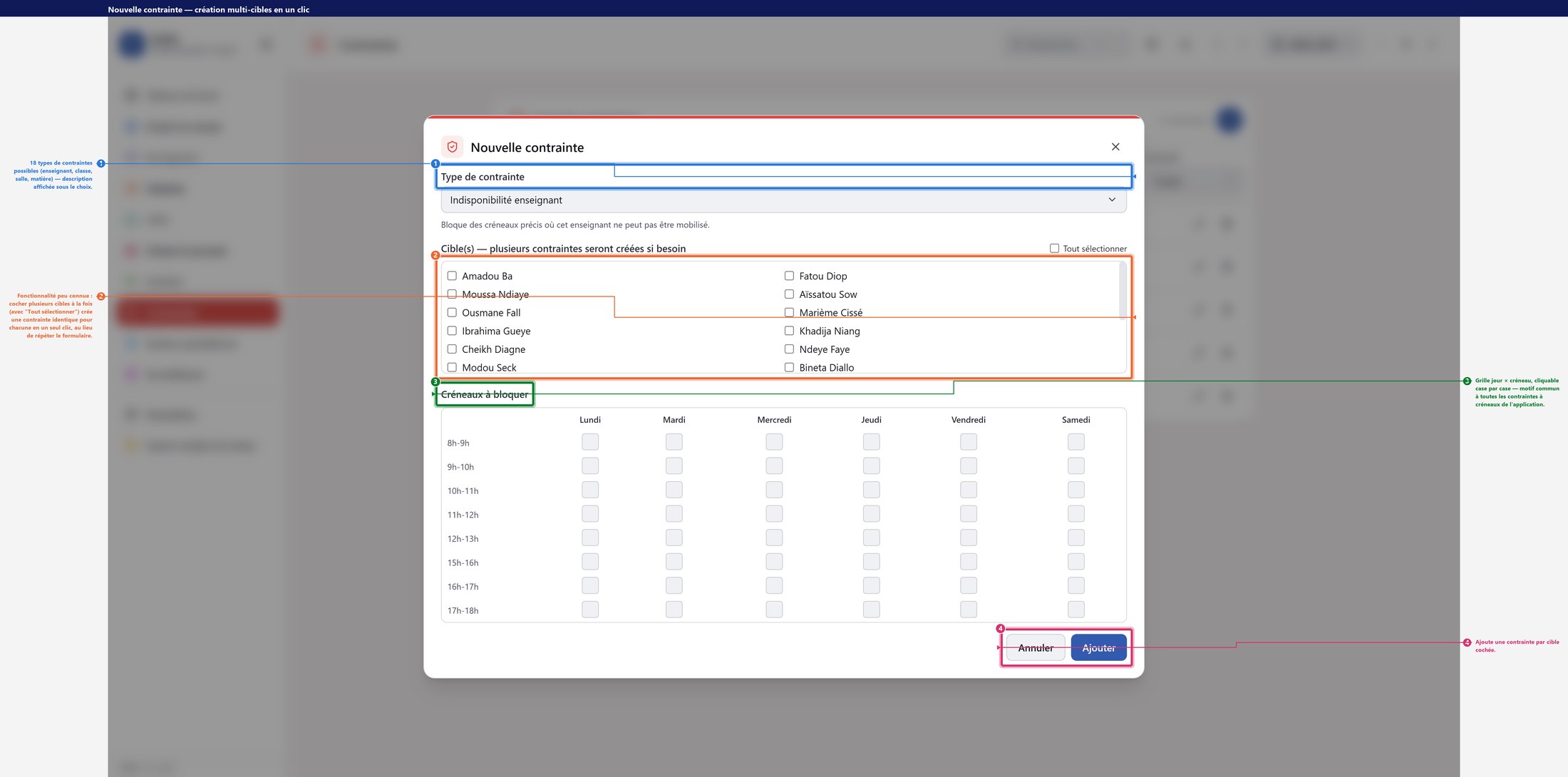
- 118 types de contraintes possibles (enseignant, classe, salle, matière) — une description s'affiche sous le choix.
- 2Fonctionnalité peu connue : cocher plusieurs cibles à la fois (avec « Tout sélectionner ») crée une contrainte identique pour chacune en un seul clic.
- 3Grille jour × créneau, cliquable case par case — motif commun à toutes les contraintes à créneaux.
Toujours absolues
Ces quatre-là n'ont pas de case Dure/Souple — elles bloquent toujours le créneau concerné.
Indisponibilité enseignant
Créneaux où ce professeur ne peut jamais être programmé.
Indisponibilité classe/groupe
Créneaux fermés pour une classe (sortie, examen externe...).
Indisponibilité salle
Salle en travaux, réservée, etc.
Créneaux à éviter (matière)
Une matière jamais programmée sur certains créneaux, pour tout le monde.
Réglables (Dure ou Souple, à votre choix)
Max heures/jour (enseignant / classe)
Plafond de charge horaire quotidienne.
Min heures/jour si présent
Évite une journée réduite à une seule heure de cours.
Écart minimum entre cours (enseignant)
Impose des périodes libres entre deux séances — le temps de corriger, se déplacer.
Max trous/jour (enseignant / classe)
Limite les heures creuses au milieu d'une journée.
Max jours travaillés/semaine
Utile pour un enseignant à temps partiel, ou compacter la semaine d'une classe.
Max heures d'affilée sans pause
Évite les marathons de cours sans coupure.
Préférence horaire (enseignant / classe)
Créneaux à éviter si possible, sans les interdire formellement.
Deux activités pas le même jour
Par exemple deux évaluations d'une même classe séparées d'au moins un jour.
Une contrainte marquée Dure est réellement infranchissable : ni la génération automatique, ni un déplacement manuel dans l'emploi du temps ne peuvent la violer. Ajoutez d'abord les indispensables (disponibilités réelles), puis affinez avec des contraintes souples pour la qualité de l'emploi du temps — trop de contraintes dures combinées peuvent rendre certains cours impossibles à placer.
Générer l'emploi du temps
Une fois enseignants, matières, salles, classes, activités et contraintes en place, LETAS place tout automatiquement.
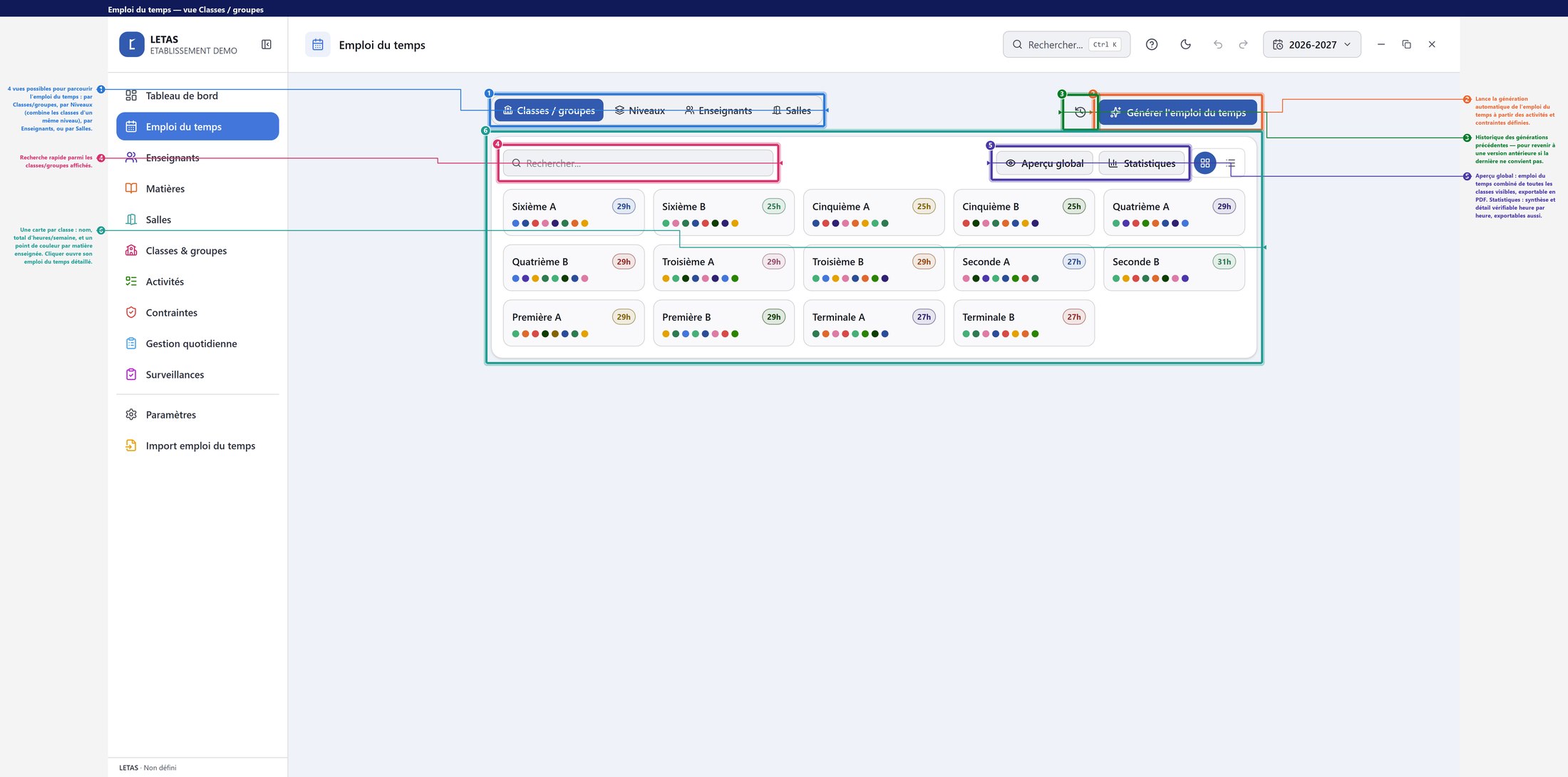
- 14 vues pour parcourir l'emploi du temps : Classes/groupes, Niveaux, Enseignants, ou Salles.
- 2Générer l'emploi du temps — lance la génération automatique à partir des activités et contraintes.
- 3Historique des générations pour revenir à une version antérieure ; Aperçu global (combiné, exportable) et Statistiques.
Lancer la génération
Depuis Emploi du temps, bouton Générer l'emploi du temps. Le moteur essaie de nombreuses combinaisons et garde la meilleure trouvée dans le temps imparti.
Lire le résultat
Un résumé indique le pourcentage d'activités placées et, s'il y en a, les violations souples restantes et les activités qui n'ont pas pu être placées — un signal pour revoir une contrainte trop stricte ou une ressource manquante (salle, créneau) plutôt qu'une erreur bloquante.
Explorer par classe, enseignant ou salle
Trois vues (Classes / groupes, Enseignants, Salles) affichent chacune sa propre grille hebdomadaire. Les créneaux partagés par plusieurs enseignants (options, création groupée) montrent chaque matière/enseignant/salle côte à côte dans la même case.
Ajuster à la main
Un emploi du temps généré n'est presque jamais figé — on affine toujours quelques créneaux pour des raisons de terrain que le générateur ne connaît pas.
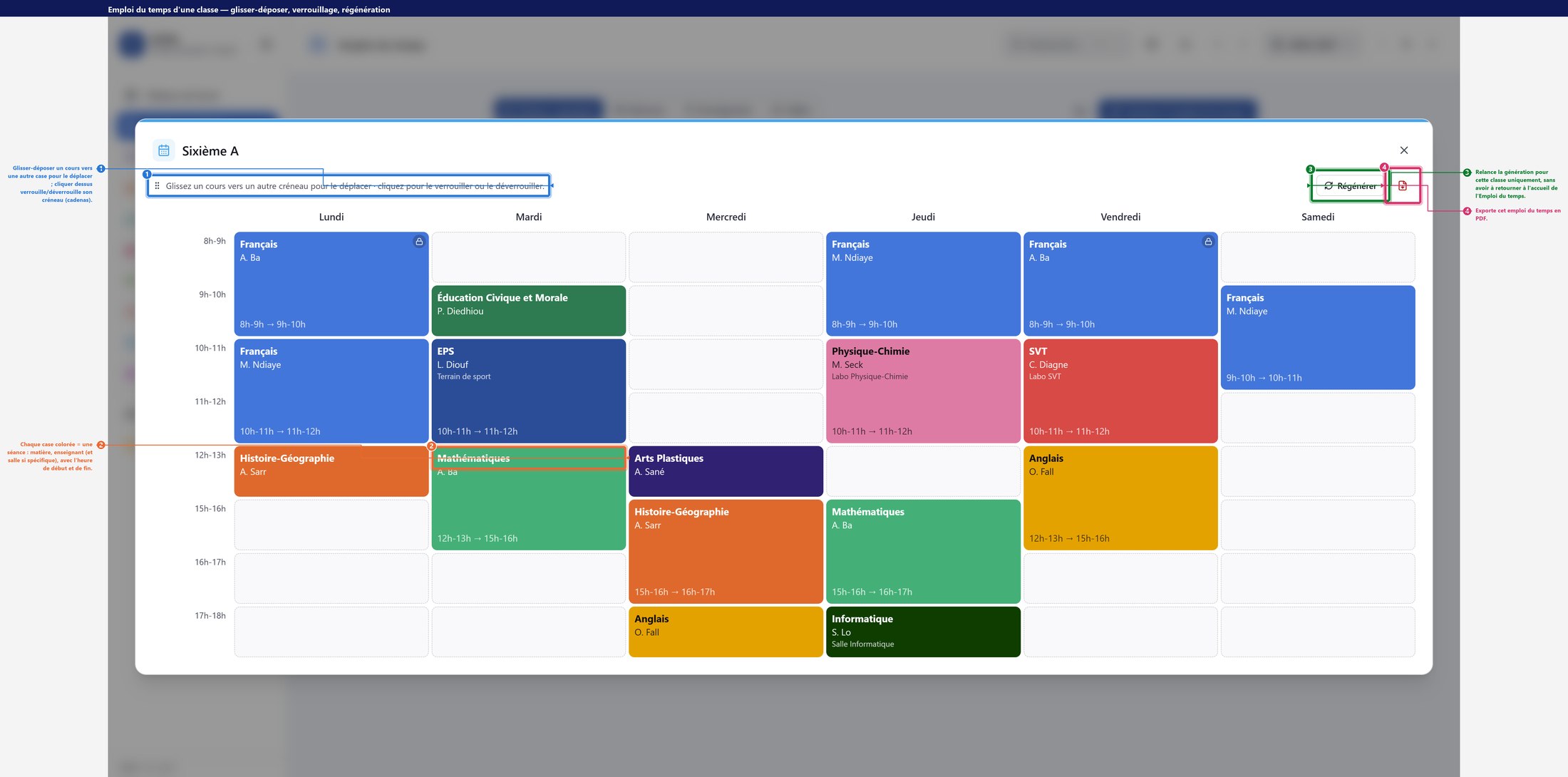
- 1Glisser-déposer un cours vers une autre case pour le déplacer ; cliquer dessus verrouille/déverrouille son créneau (icône cadenas). Si la case visée est occupée, LETAS propose d'échanger les deux cours plutôt que de refuser.
- 2Chaque case colorée = une séance : matière, enseignant (et salle si spécifique), heure de début et de fin.
- 3Régénérer relance la génération pour cette classe uniquement ; export PDF de cet emploi du temps précis.
Déplacer un cours
Glissez-déposez un cours vers un autre créneau. Le déplacement n'est accepté que si le créneau visé est entièrement libre et respecte toutes les contraintes dures — sinon LETAS refuse et explique pourquoi.
Verrouiller un cours
Un clic sur un cours placé le verrouille sur son créneau actuel (icône cadenas) : une future régénération ne le déplacera plus jamais. Un second clic le déverrouille.
Régénérer sans tout casser
Verrouillez d'abord les cours dont l'emplacement vous convient, puis relancez la génération : elle ne touchera que le reste.
Exporter et diffuser
Chaque vue (classe, enseignant, salle) s'exporte individuellement en PDF, prêt à imprimer ou à partager — pratique pour remettre à chaque professeur son propre planning, ou afficher celui de chaque classe en salle des professeurs. Le bouton se trouve en haut à droite de chaque emploi du temps détaillé (voir la capture de l'étape 11), et un Aperçu global combinant toutes les classes est aussi disponible depuis la page Emploi du temps (étape 10).
Gestion quotidienne
Une fois l'emploi du temps en place, cette page suit son exécution réelle jour après jour : présences, absences, rattrapages. Préalable indispensable : définissez d'abord le Calendrier scolaire (dates de début/fin d'année, périodes non enseignées) — la page reste vide tant que ce n'est pas fait.
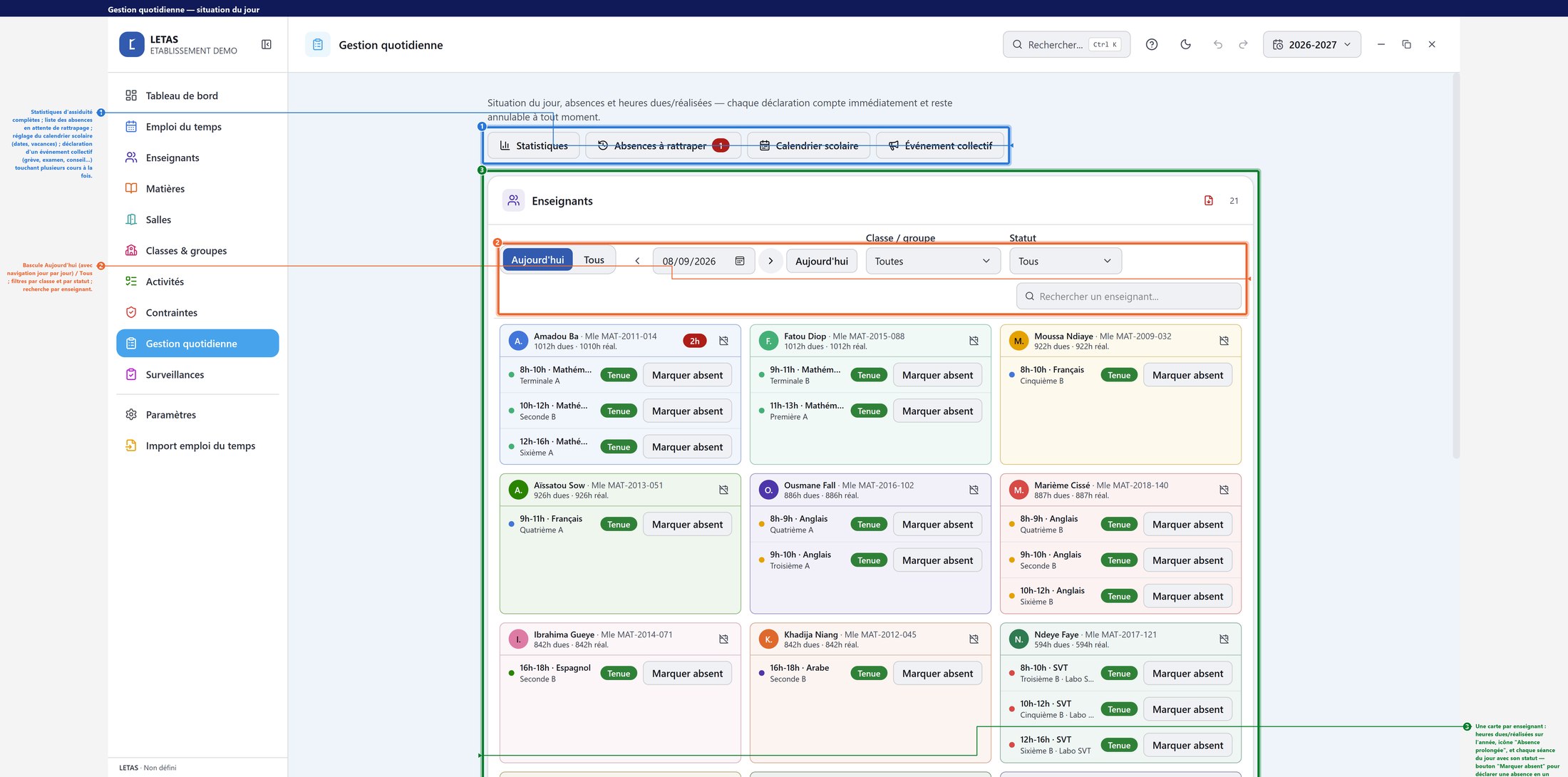
- 1Statistiques d'assiduité complètes, liste des absences à rattraper, réglage du calendrier scolaire, déclaration d'un événement collectif.
- 2Bascule Aujourd'hui (navigation jour par jour) / Tous ; filtres par classe et par statut ; recherche par enseignant.
- 3Une carte par enseignant : heures dues/réalisées, icône « Absence prolongée », chaque séance du jour avec son statut et un bouton « Marquer absent ».
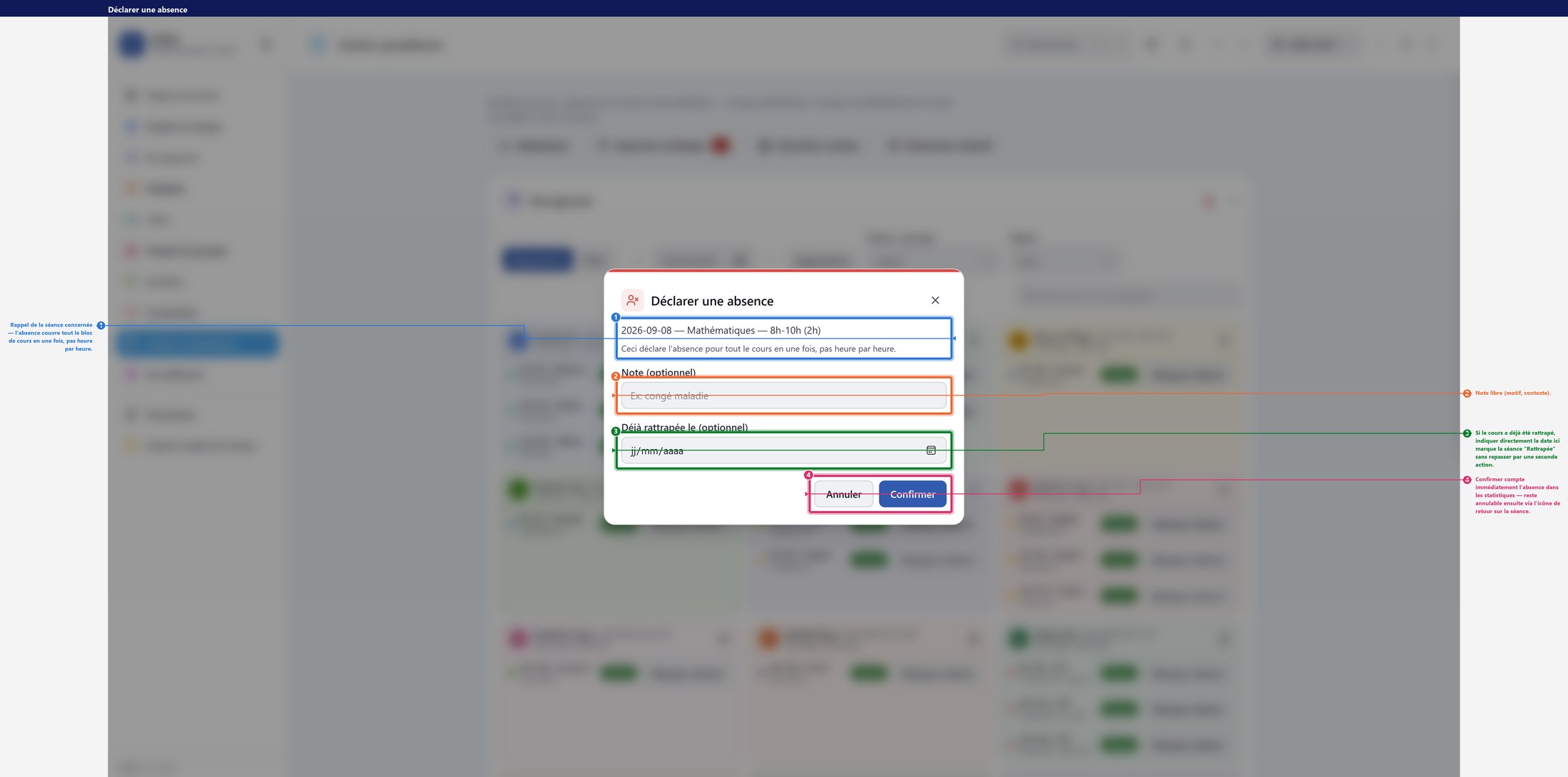
- 1L'absence couvre tout le bloc de cours en une fois, pas heure par heure.
- 2Si le cours a déjà été rattrapé, indiquer directement la date ici marque la séance « Rattrapée » en une seule action.
- 3Confirmer compte immédiatement l'absence dans les statistiques — reste annulable ensuite.
Suivre une journée
Vue Aujourd'hui : chaque tuile enseignant affiche ses séances du jour avec heures dues/réalisées. Pour une séance donnée : Marquer absent (avec note et date de rattrapage optionnelle), Rattrapée, ou Valider une déclaration en attente.
Absence prolongée
Pour un congé, une grève ou un incident couvrant plusieurs jours : icône Absence prolongée sur la fiche de l'enseignant, avec motif (Congé personnel, Grève, Évaluation/Examen, Visite/Inspection, Incident, Décès, Conseil de classe, Fête/Férié exceptionnel, Autre) et note.
Événement collectif
Pour une annulation touchant plusieurs classes ou tout l'établissement en une fois (jour férié exceptionnel, grève générale) : bouton Événement collectif, onglet Déclarer.
Registre et statistiques
Cliquer un enseignant ouvre son Registre détaillé (heures dues, réalisées, en attente, absences, rattrapées) avec export PDF. Le bouton Statistiques global permet de regrouper par enseignant, matière ou mois, sur la période de son choix.
Surveillances d'examens
Un second petit générateur, dédié aux périodes d'évaluation : il répartit automatiquement les surveillants sur les séances d'examen, avec ses propres contraintes.
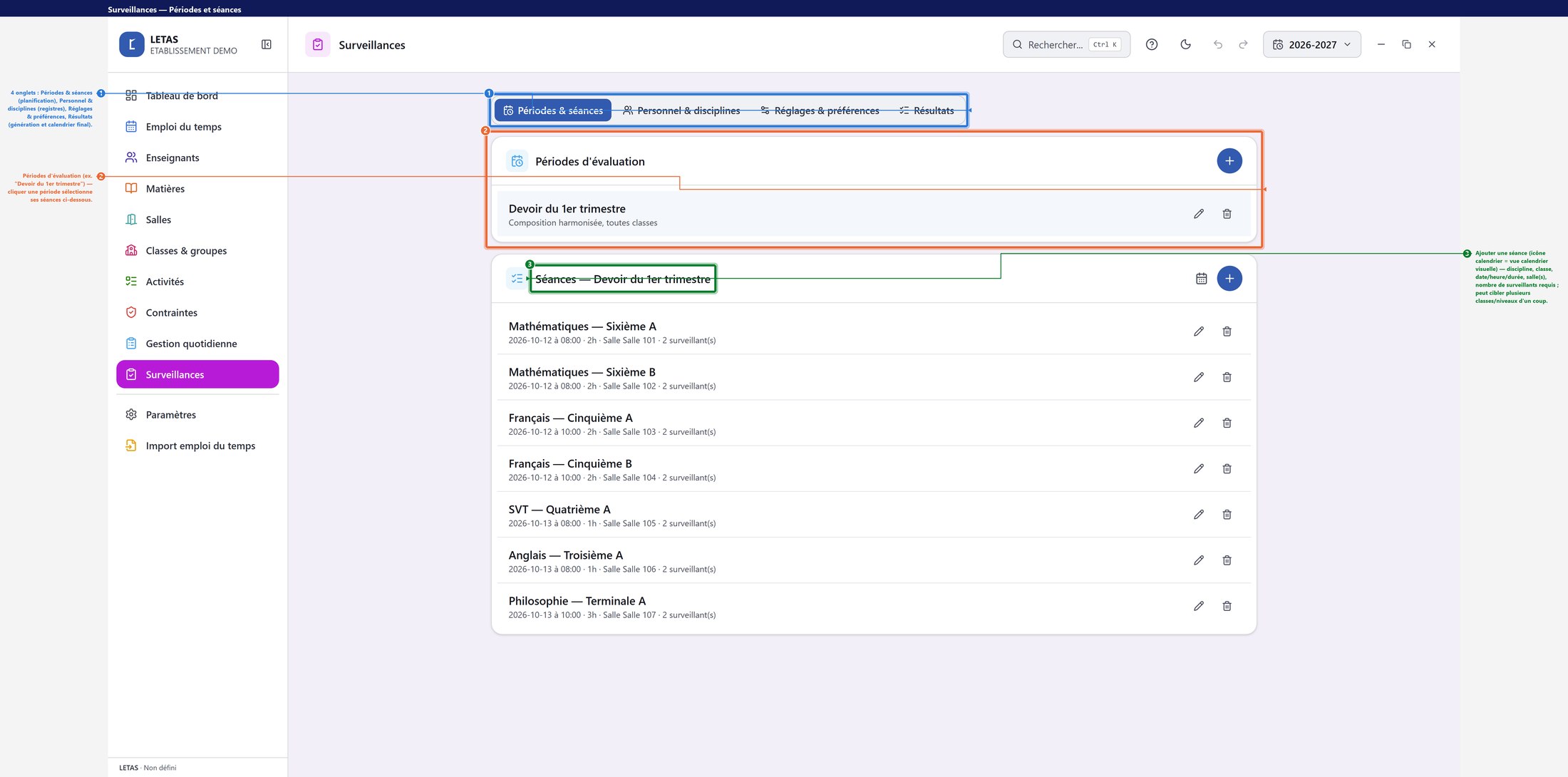
- 14 onglets : Périodes & séances, Personnel & disciplines, Réglages & préférences, Résultats.
- 2Périodes d'évaluation — cliquer une période sélectionne ses séances ci-dessous.
- 3Ajouter une séance : discipline, classe, date/heure/durée, salle(s), nombre de surveillants requis — peut cibler plusieurs classes/niveaux d'un coup.
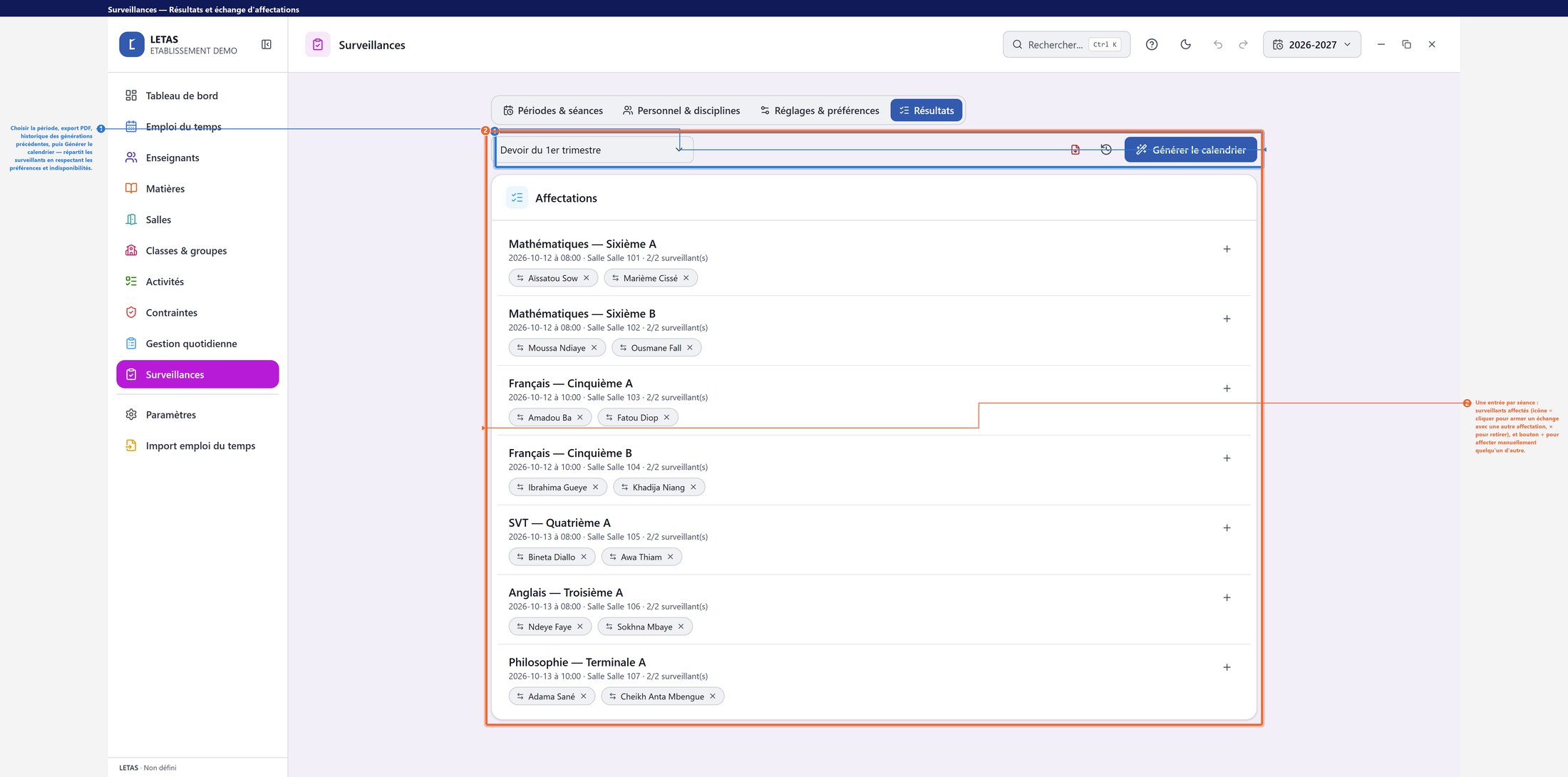
- 1Choisir la période, export PDF, historique des générations précédentes, puis Générer le calendrier.
- 2Une entrée par séance : cliquer un surveillant arme un échange avec une autre affectation, × pour retirer, bouton + pour affecter manuellement quelqu'un d'autre.
Créer une période
Onglet Périodes & séances : Nouvelle période (nom + notes), puis ajoutez ses séances une à une — discipline, portée (une classe, un niveau, tous les niveaux, un groupe de niveaux ou de classes), date, heure, durée, salle par classe et nombre de surveillants requis.
Déclarer le personnel disponible
Onglet Personnel & disciplines : ajoutez le Personnel additionnel non-enseignant (surveillant général, pion) et les Disciplines de surveillance propres aux examens (Dictée, Rédaction, TSQ...), distinctes des matières de l'emploi du temps normal.
Régler les préférences
Onglet Réglages & préférences : deux cases utiles par défaut (éviter qu'un enseignant surveille sa propre discipline, ou une classe qu'il enseigne), plus des contraintes fines par personne si besoin.
Générer et ajuster
Onglet Résultats : Générer le calendrier. Les séances incomplètes sont signalées ; cliquer deux affectations les échange, et + sur une séance permet d'ajouter une personne à la main (affectation alors verrouillée). Export PDF du calendrier complet.
Sauvegardes et sécurité du projet
Onglet Paramètres → Projet & sauvegardes.
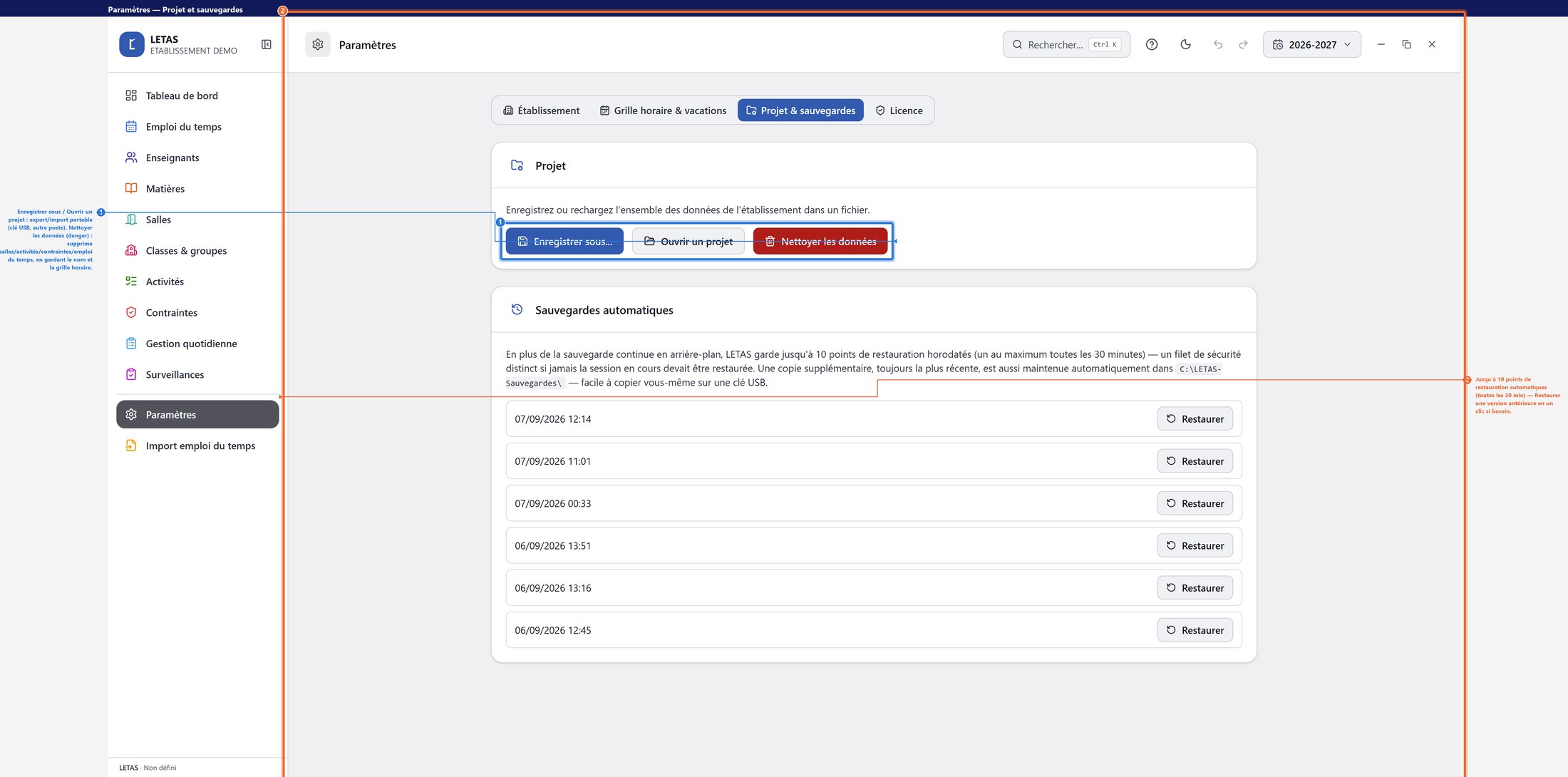
- 1Enregistrer sous / Ouvrir un projet : export/import portable. Nettoyer les données (danger) : supprime enseignants/classes/matières/salles/activités/contraintes/emploi du temps, en gardant le nom et la grille horaire.
- 2Jusqu'à 10 points de restauration automatiques (toutes les 30 minutes) — Restaurer une version antérieure en un clic si besoin.
Enregistrer sous...
Exporte tout le projet dans un fichier .edtpro.json, utile pour archiver une année ou transférer vers une autre machine du même établissement.
Sauvegardes automatiques
LETAS conserve jusqu'à 10 points de restauration horodatés (au maximum un toutes les 30 minutes), avec bouton Restaurer — plus une copie de sécurité conservée dans C:\LETAS-Sauvegardes\.
Nettoyer les données
Action irréversible qui vide enseignants, classes, matières, salles, activités et emploi du temps généré — en conservant le nom de l'établissement et la grille horaire. À réserver à un vrai redémarrage à zéro.
Le nom de l'établissement reste protégé même dans un fichier .edtpro.json : sur un poste où une licence hors-ligne est déjà activée, ouvrir un projet ou restaurer une sauvegarde ne peut jamais faire apparaître un autre nom que celui verrouillé par la licence de ce poste.
Un grand CEM avec options LV2, sur 4 niveaux
Récapitulatif de l'ordre exact à suivre pour un établissement de taille réelle — 4 niveaux (6ème à 3ème), 4 classes par niveau, options Espagnol/Allemand en LV2 dès la 6ème, une vingtaine d'enseignants.
Grille horaire et personnel
Créneaux et jours (étape 2), puis tous les enseignants avec leurs matières habilitées (étape 3) — y compris les 2 professeurs de LV2 (Espagnol, Allemand).
Programme et salles
Grille horaire par matière et par niveau (étape 4) : Maths, Français, etc. pour 6ème à 3ème. Salles classiques une par classe, plus les salles spécialisées (2 labos, 1 salle informatique, 2 salles LV2).
Structure des classes et du groupe LV2
4 niveaux × 4 classes (A à D). Puis un Groupe « 6ème — Espagnol LV2 » et un autre « 6ème — Allemand LV2 », tous deux membres des 4 classes de 6ème — à répéter pour chaque niveau si l'option existe à tous les niveaux.
Activités classiques
Toutes les matières communes (Maths, Français, Histoire-Géo...) en activités simples (étape 7), une par classe.
Activités LV2 — création groupée
Pour chaque niveau : une activité avec le professeur d'Espagnol sur le groupe « Espagnol LV2 » et le professeur d'Allemand sur le groupe « Allemand LV2 », cochés ensemble dans le même formulaire (étape 8) — LETAS les synchronise automatiquement sur le même créneau, chacun dans sa salle LV2 dédiée.
Contraintes réalistes
Indisponibilités réelles des enseignants à temps partiel, écart minimum entre deux cours pour les professeurs qui interviennent sur plusieurs niveaux, max heures/jour raisonnable pour les classes.
Génération et vérification
Lancer la génération, vérifier le taux de placement, consulter la vue Classes pour confirmer que chaque case LV2 affiche bien Espagnol et Allemand côte à côte au même horaire.
Verrouillage et diffusion
Verrouiller les créneaux définitifs, exporter chaque classe et chaque enseignant en PDF pour affichage et distribution.
Tutoriels vidéo
14 vidéos enregistrées, dans le même ordre que ce guide écrit — utile pour voir chaque étape se dérouler à l'écran plutôt que l'imaginer. Toute la série est aussi disponible en liste de lecture sur YouTube →.
Questions fréquentes
Les points qui reviennent le plus souvent en formation.
Pourquoi le champ Matière reste-t-il unique alors que j'ai coché deux enseignants ?
Vérifiez que les deux cases enseignants sont bien cochées dans la même liste — dès le deuxième coché, LETAS bascule automatiquement en création groupée (étape 8) et affiche une ligne « Matière par enseignant » distincte pour chacun.
Puis-je créer une activité sans indiquer de salle ?
Oui, le champ salle est optionnel. En mode simple, l'activité reste sans salle assignée. En création groupée, LETAS complète automatiquement avec des salles libres de l'établissement pour garantir qu'il y en a assez pour chaque enseignant.
Une contrainte « Souple » sert-elle vraiment à quelque chose ?
Oui — le générateur essaie très fort de la respecter et ne l'ignore qu'en dernier recours, si aucune solution ne permet de tout satisfaire. Une contrainte « Dure », elle, ne sera jamais violée, quitte à laisser un cours non placé.
Je ne peux plus modifier le nom de l'établissement dans Paramètres — c'est normal ?
Oui : une fois la licence hors-ligne activée, le nom est verrouillé pour empêcher qu'une même licence serve à un autre établissement. Contactez l'équipe PILOTES si le nom doit réellement changer.
Le générateur laisse des activités « non placées » — que faire ?
C'est le signe qu'une combinaison de contraintes dures et de ressources (salles, créneaux) rend ce cours impossible à caser. Vérifiez d'abord les indisponibilités des enseignants et salles concernés, puis assouplissez une contrainte dure trop stricte si nécessaire.
Une question qui n'a pas trouvé sa réponse ici ?
L'équipe PILOTES reste disponible pour vous accompagner, même après la formation.
Contacter l'équipe sur WhatsApp